전체 명령어 : xiWinSymList
단축 명령어 : WSL
사용법
[실행방식]

넣기 : 창호기호를 입력하거나,
목록 : 도면에 어떤 것이 몇 개 사용되었는지 목록 작성
위치 : 입력된 창호 기호의 위치 파악
기호변경 : 입력된 기호의 번호를 한꺼번에 밀거나, 당기거나 변경합니다.
[기호정의]

사용 블럭은 XiCAD 의 "심볼" 메뉴의 "도면부호작성" 안에 있는 창호기호를 기본으로 하고, 사용자 블럭 두가지를 추가로 등록해서 사용할 수 있습니다.
메뉴에서 "기본원형"은 아래 심볼메뉴에서 원형으로 된 창호기호이고, "기본육각"은 그 옆의 육각형 기호를 의미합니다.
사용자 블럭도 역시 기본블럭처럼 "속성블럭"만 가능합니다.
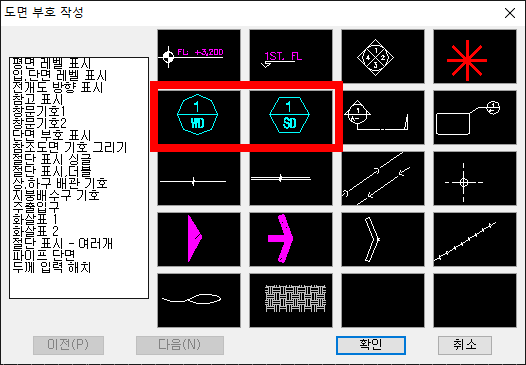
[블럭등록화면]
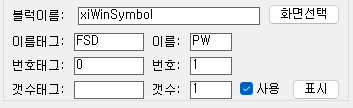
창호 기호의 속성블럭을 선택하면, 각 태그와 그 내용이 화면에 표시됩니다.
입력칸은 읽기전용이고, 칸에서 직접 문자를 수정할 수는 없습니다.
- 갯수태그
아래 그림과 같이 같은 기호가 반복될 때, 기호는 하나만 입력을 하고 그 갯수를 따로 정의하는 경우가 있습니다.
그 갯수를 인식하여 숫자에 더할 수 있도록 만들어 놓았습니다.
'사용'을 끄면 인식하지 않습니다.
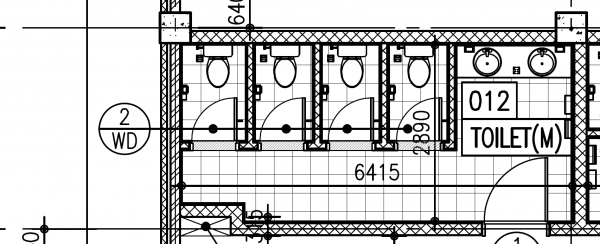
위와 같이 WD-2 가 4개로 입력을 하면, 숫자에 더해집니다.
- 표시
갯수태그의 내용은 겉에서 보이지 않는 숨은 숫자이기에 실수를 할 수 있습니다.
그래서 '표시 기능'은 갯수태그의 실제 입력값을 해당 블럭 옆에 숫자로 써주는 기능입니다.
이 기호를 이용해서 창호평면도를 작성한 경우.. 아래와 같이 평면에 넣었다고 가정할 경우...

[넣기]
창호기호를 도면에 넣는 기능입니다.
창의 외측선 상의 한점을 지정하면, 설정에서 입력된 거리만큼 자동으로 이격하여 기호가 입력됩니다.
항상 창의 중앙선에서 직각으로 입력되므로, 경사진 창도 쉽게 위치 신경쓰지 않고 입력할 수 있습니다.
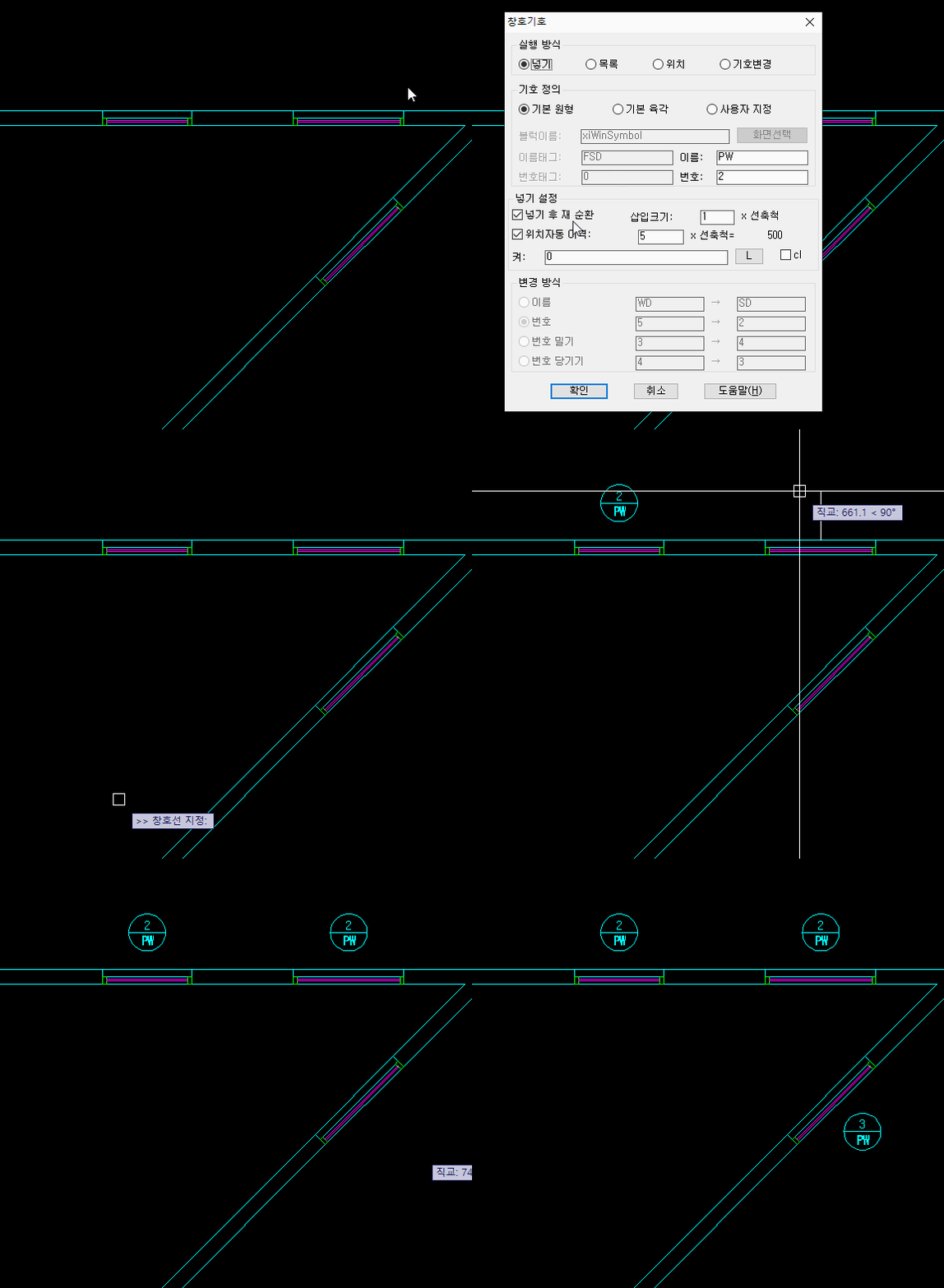
[넣기 설정]
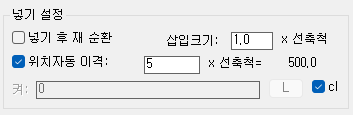
기호의 크기와 자동 위치 등을 정할 수 있습니다.
[목록]
아래 처럼 각 기호별 목록과 갯수가 표시됩니다.
'갯수태그'를 사용하면, 갯수 속성값의 내용을 블럭 숫자에 더합니다.

[위치파악]
각 기호의 위치를 파악하는 옵션입니다.
기호 중에 하나를 선택하면, 같은 속성값을 가지고 있는 블럭의 위치를 화면에 표시하게 됩니다.
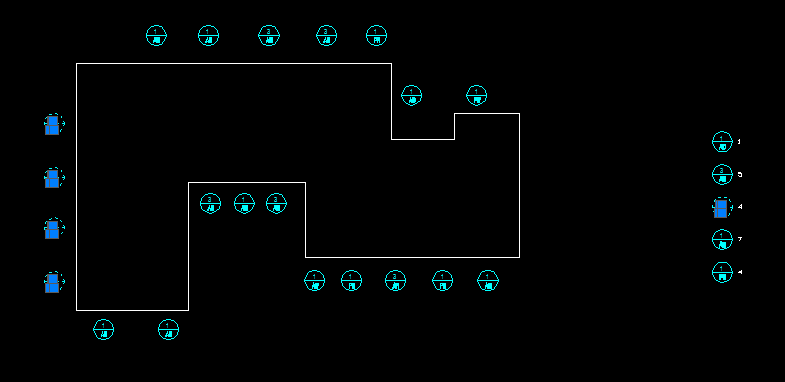
[기호변경]
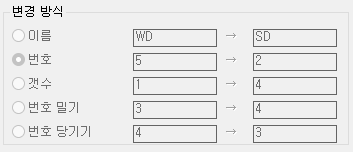
이미 입력된 속성블럭의 내용을 변경할 수 있는 옵션입니다.
번호 밀기와 번호당기기는 중간의 창호가 사라지거나, 추가될 경우.. 이를 일괄적으로 적용할 수 있도록 했습니다.
"변경 전" 번호 부터 마지막 번호까지를 모두 밀거나 당길 수 있습니다.
즉, "밀기"로 설정하고, 3 -> 4 로 한다면...
WD 3, WD 4, WD 5, WD 6 ->
WD 4, WD 5, WD 6, WD 7 로 일괄 변경이 됩니다.
'Help for XiCAD > Help_기호' 카테고리의 다른 글
| ▷◁ 기호, XZ (0) | 2026.05.06 |
|---|---|
| X 기호, X (0) | 2026.05.06 |
| V 기호, v (0) | 2026.05.06 |
| K 기호, K (0) | 2026.05.06 |
| 축척막대 그리기, SCB (0) | 2021.01.02 |